Het gebruik van Excel- of CSV-bestanden als gegevensbron voor het genereren van documenten is nog een flexibele optie van DocuGenerate. Deze methode is perfect voor het eenvoudig verwerken van grote hoeveelheden gestructureerde data en het in bulk genereren van documenten. Beide bestandsformaten worden veel gebruikt voor gegevensopslag en zijn compatibel met veel dataverwerkingstools, wat dit een uitstekende keuze maakt voor het integreren van documentgeneratie in uw bestaande workflow.
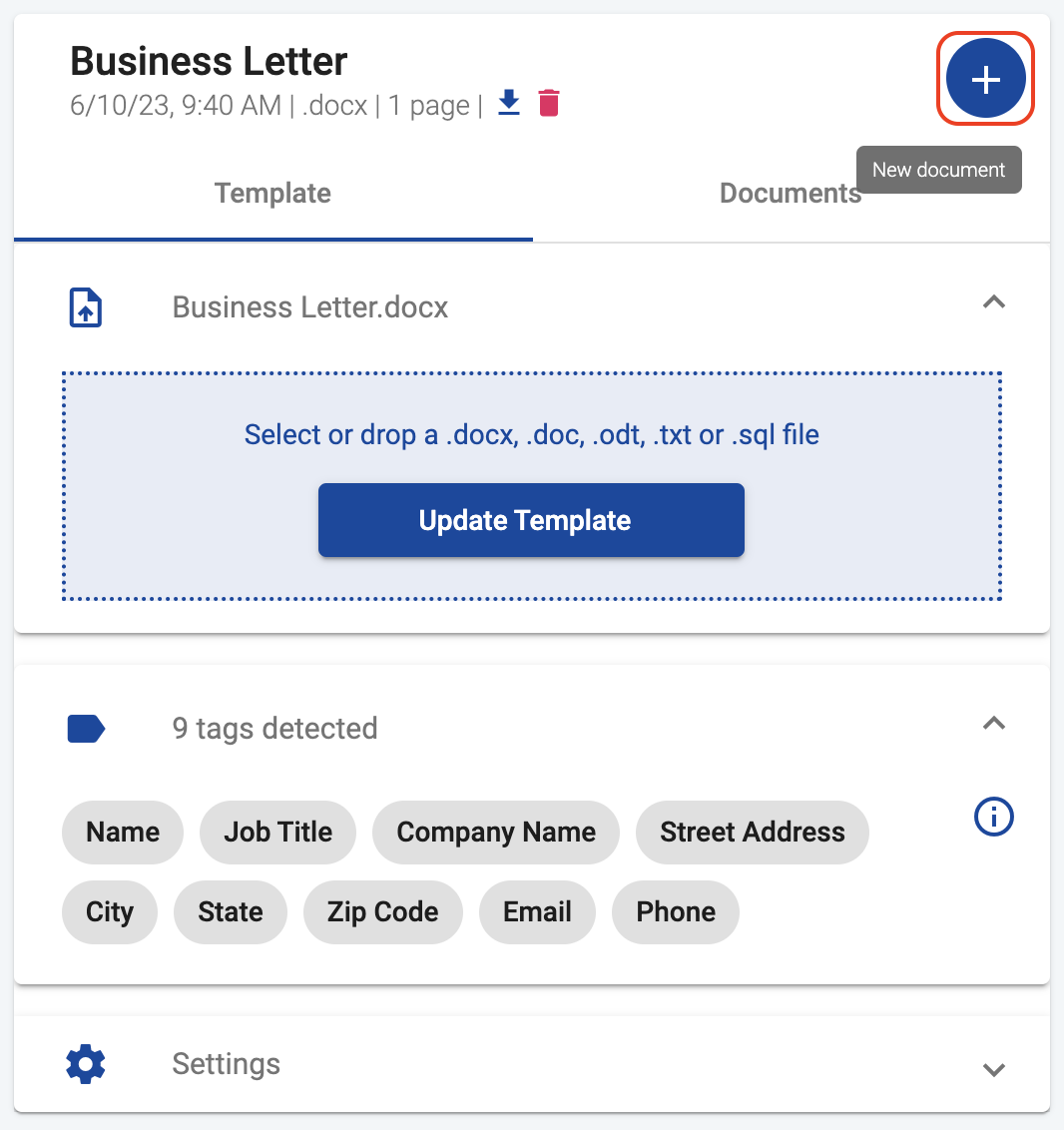
Om te beginnen met het genereren van documenten vanuit een Excel- of CSV-bestand, klikt u op de knop New document. Deze knop wordt weergegeven met een plusteken-icoon:
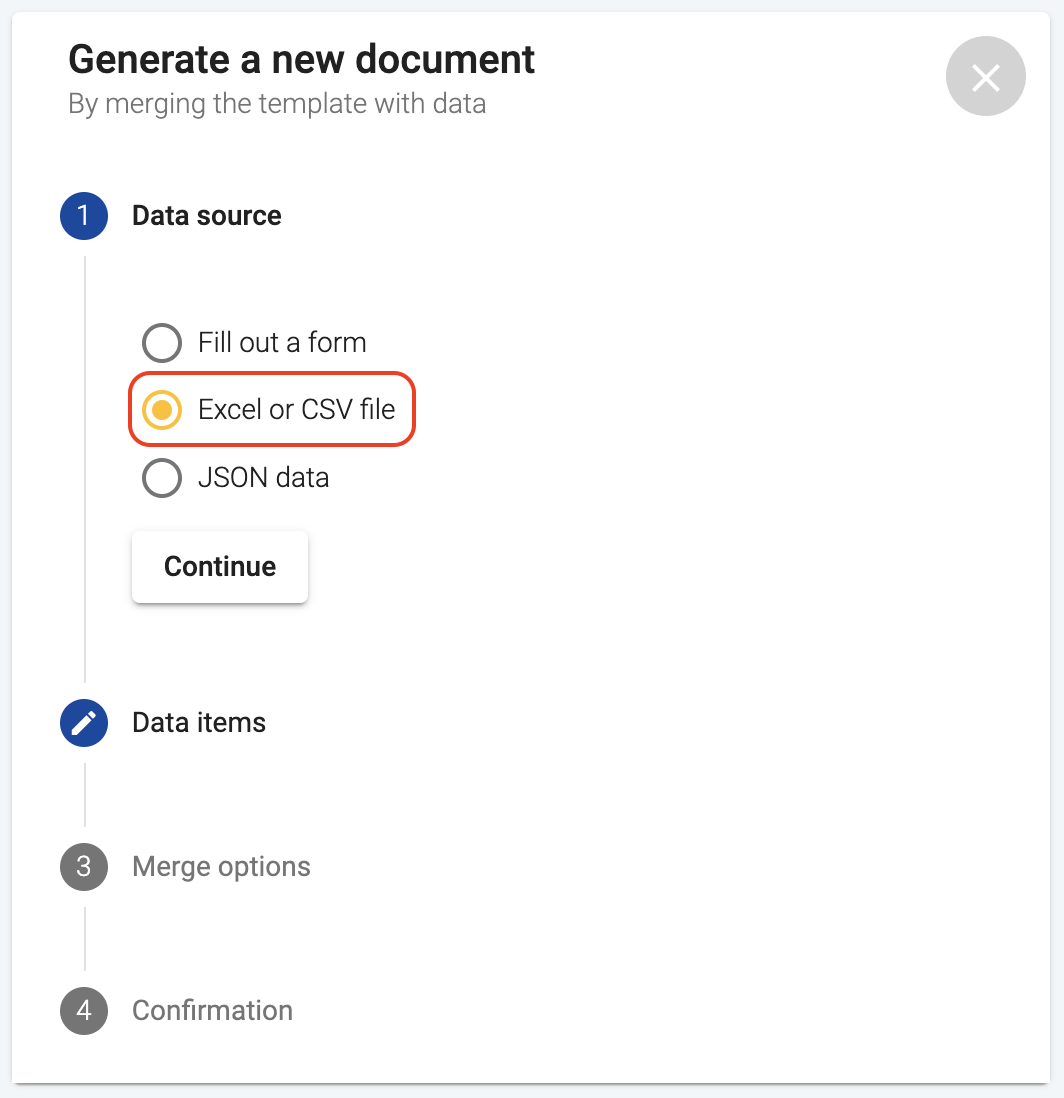
Selecteer vervolgens bij Data source de optie Excel or CSV file. De andere opties die u ziet, zijn Fill out a form en JSON data.
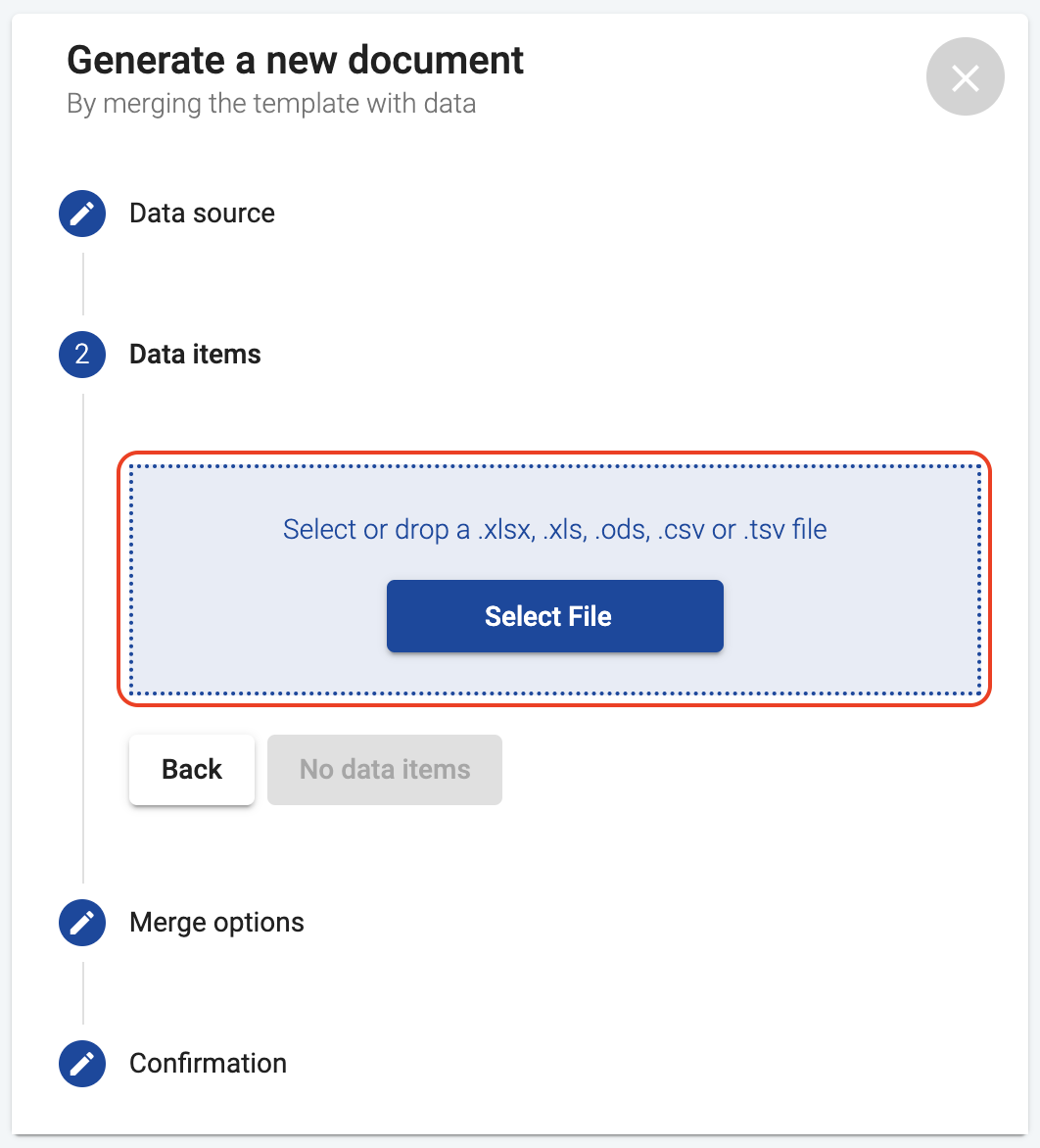
Begin door een .xlsx-, .xls-, .ods-, .csv- of .tsv-bestand te slepen en neer te zetten, of door op de knop Select File te klikken en op uw computer naar het bestand te bladeren.
Zodra u uw bestand heeft geüpload, toont DocuGenerate de data van het geselecteerde blad of bestand in een tabel. Elke rij in de tabel komt overeen met een gegevenselement, en elke kolom komt overeen met een merge-tag. Zorg ervoor dat de kolommen in uw bestand overeenkomen met de merge-tags in uw sjabloon voor een succesvolle documentgeneratie.
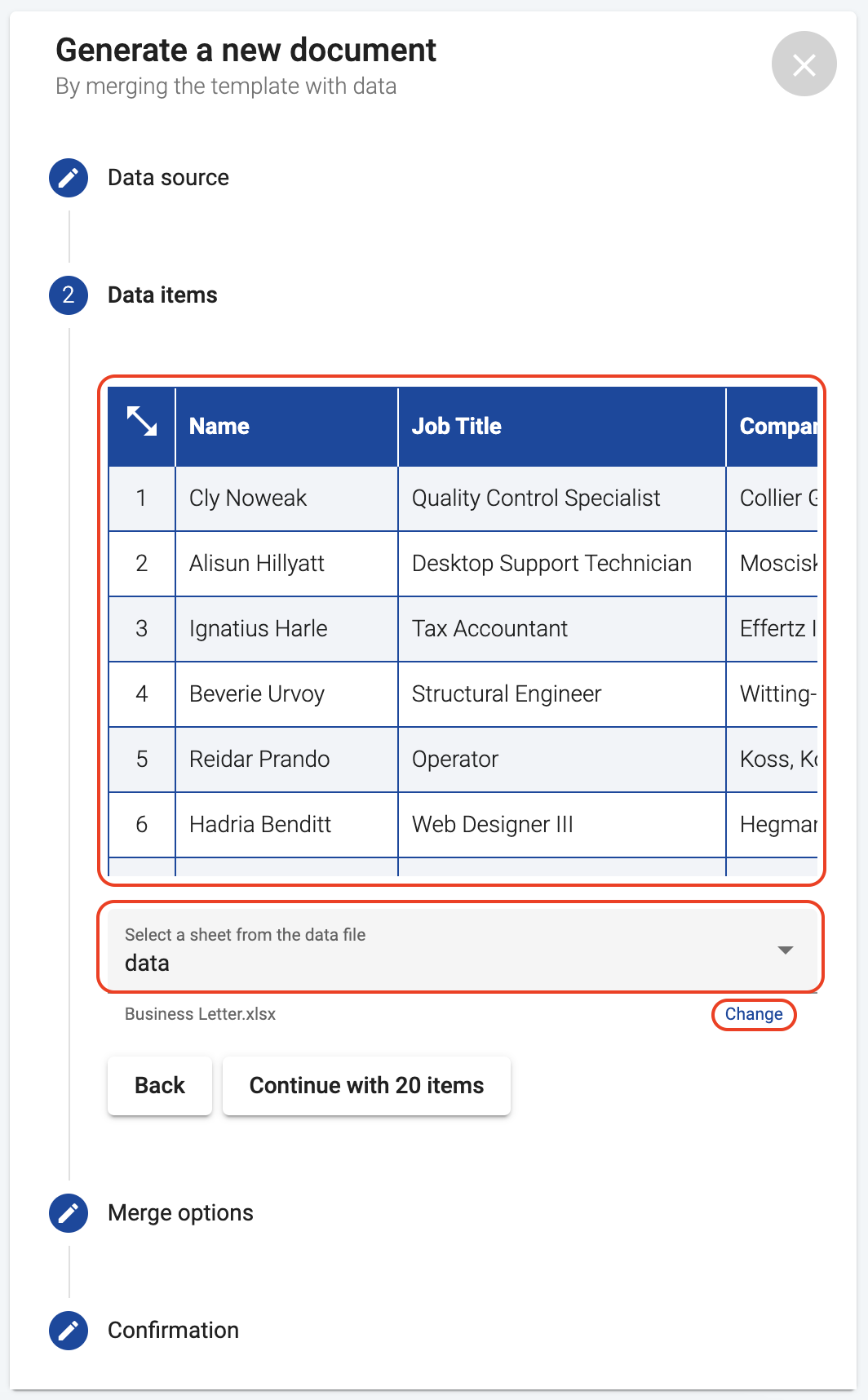
Als u een Excel-bestand (.xlsx, .xls of .ods) met meerdere bladen gebruikt, wordt u gevraagd het specifieke blad te selecteren dat u wilt gebruiken voor de datageneratie. Selecteer het juiste blad in het vervolgkeuzemenu.
Als u het gebruikte Excel- of CSV-bestand moet bijwerken of wijzigen, klikt u op de knop Change en uploadt u het nieuwe bestand. Als uw bestand veel kolommen heeft en u ze allemaal tegelijk wilt bekijken, kunt u de gegevenstabel uitvouwen naar het volledige scherm voor beter overzicht.
Standaard zijn alle rijen geselecteerd voor documentgeneratie. U kunt echter specifieke rijen kiezen door erop te klikken.
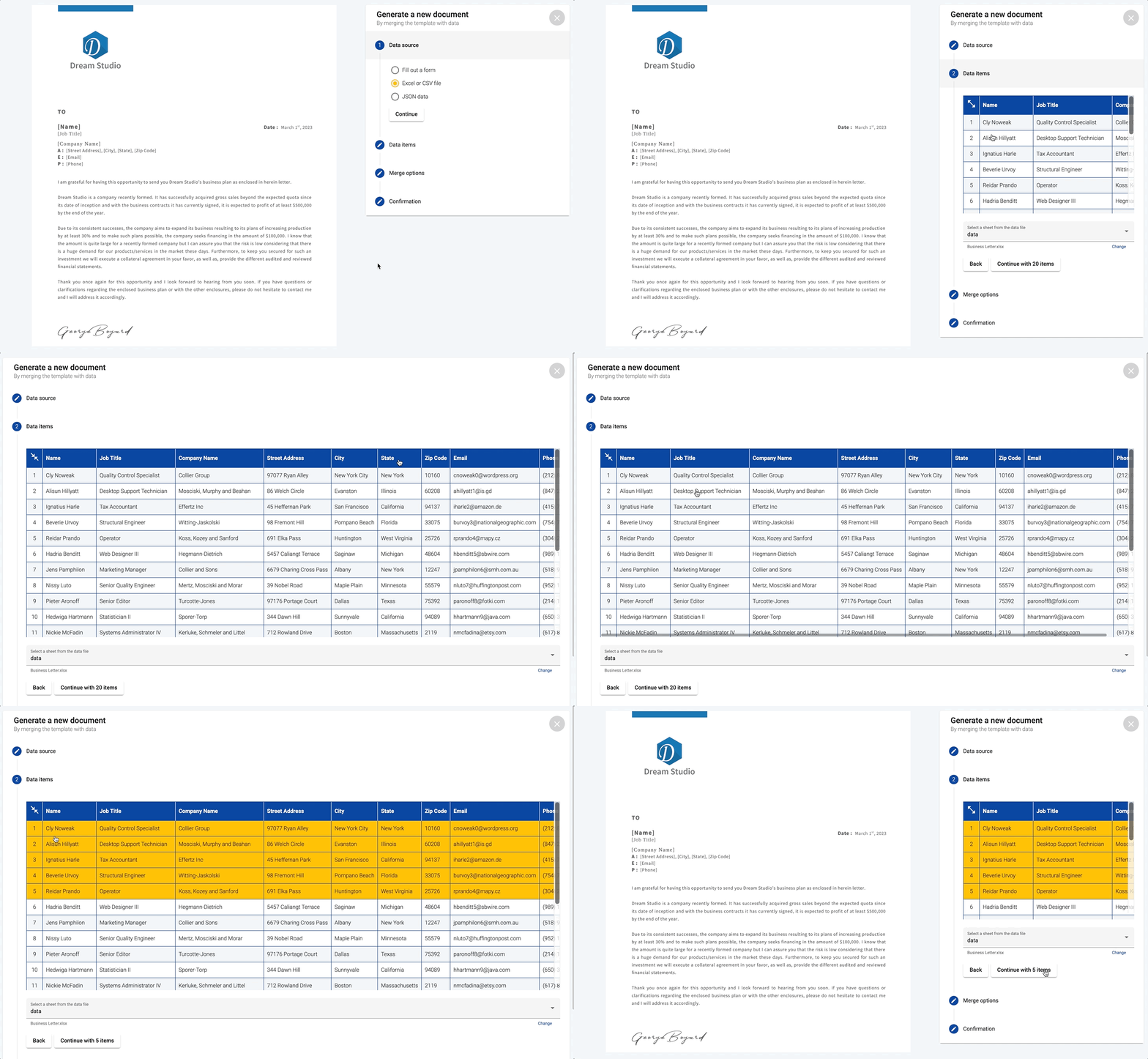
Nadat u uw data heeft geselecteerd, klikt u op Continue with N items, waarbij N het aantal geselecteerde rijen is. DocuGenerate vervangt vervolgens de merge-tags in uw sjabloon met de bijbehorende waarden uit elke geselecteerde rij, en genereert een document voor elke rij.
Deze methode is uitstekend wanneer u gestructureerde data heeft opgeslagen in spreadsheets, of wanneer u met eenvoudigere datasets werkt.